
※この記事にはプロモーションリンクが含まれていますが、私の実際の体験と調査に基づき書いております。
録り溜めた番組が全部見れなくなる事態だけは!避けたい!と思って、徹底的に調べたんです。
理解できれば、驚くほどシンプル!
『普段、テレビ番組を録画しているレコーダーで録画すれば、解約後も視聴で出来る!』ことが分かって安心しました。
というのも、解約後に視聴できなくなるのは「スカパー!プレミアムサービス」で起こる現象で、普通のスカパー!には関係ない話なんです。
テレビCMでやっている、あの「スカパー!」を録画するなら、解約後も視聴できますよ。
新しく買う必要もレンタルする必要もありません。
入るチャンネルが「普通のスカパー!」かを確認した上で契約すると確実です。
申し込みフォームを進み、入りたいチャンネルがあれば、あなたが入ろうとしているのは「普通のスカパー!」ですので、解約後も録画は見れます!
↓ ↓ ↓
こちらのスカパー!申し込みフォーム で確認できます。
普通のスカパー!なら解約後も視聴できます
解約後に視聴できなくなるのは「スカパー!プレミアムサービス」に入った場合のみです。
なぜかというと―
普通のスカパー!は、地デジやBSと同じ仕組みでなので、「録画した番組」は解約してもそのまま残り、いつでも再生できます。
スカパー!プレミアムサービスは、専用チューナーで受信する独自のサービス。解約後は録画番組が見られなくなるケースがあります。
つまり、専用チューナーが必要な「プレミアムサービス」と違って、普段の録画環境をそのまま使える「普通のスカパー!」なら解約後も安心して録画番組を楽しめるんです。
対応レコーダーは特にありません
いま、地上波の番組を録画できていれば、スカパーも録画できるめに、買い揃える機械は必要ありません。
専用アンテナやチューナーも不要、今の録画環境のままでOKですよー
録画した番組は何度も見れます!
スカパーは録画したら、何度でも番組を見ることができます。
回数制限や期限などはありません。永久保存して何度でも見続けることができます。
スカパー!は、有料放送というだけで、録画は地上波と全く同じと考えてOKです。
レコーダーやハードディスクも今お使いのままで、スカパー!の番組を録画することが出来ます。
まだ、スカパーに加入してない人は、まずはスカパーに加入してくださいね。
\スカパー!公式サイトへ/
↓ ↓ ↓
スカパー!に加入する
スカパーは録画機器を登録すると録画できます
スカパーを録画したい場合は、録画機能がある「レコーダー側のB-CASカード番号」を登録するのが正解です。
「レコーダー側のB-CASカード番号」の確認方法はこちら。
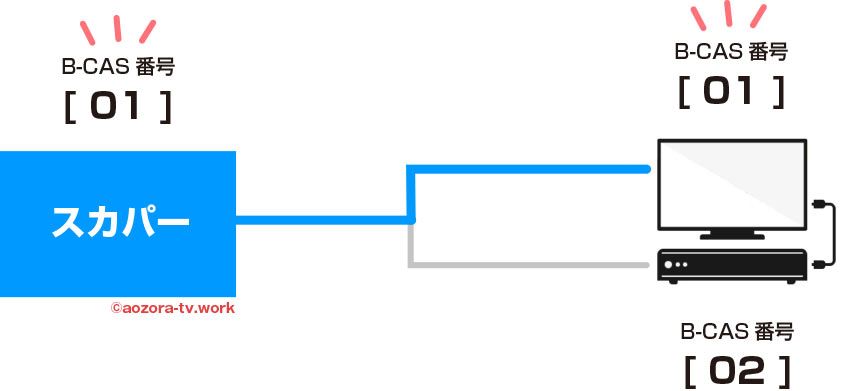
〝テレビ〟と〝レコーダー〟には、B-CASカード番号が振られています。
スカパーに加入時に、テレビかレコーダーのどちらかのB-CASカード番号を登録することで『これは契約者の機器だ!』という確認が取れて、スカパーの番組が映る仕組みです。
ですので録画したい場合は、レコーダーなどの録画機器を登録しましょう。
テレビを登録すると視聴はできるが、録画はできない
↓ これは間違い ↓
レコーダーを登録すると視聴も録画もOK!
↓ これが正解 ↓
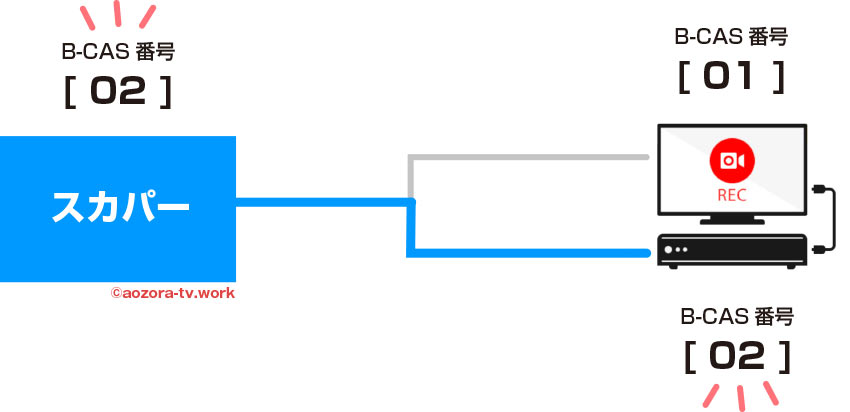
※テレビ内蔵レコーダーや、USBで外付けハードディスクをテレビに繋いでいる場合は、テレビを登録すると視聴も録画もできます。
これで、解約後も録画した番組を何度でも視聴可能になります。
まだ、普通のスカパーに加入してない人は、スカパー公式サイトから加入しましょう。
↓ ↓ ↓
スカパー!公式サイトはこちら
スカパーの基本プランを録画する方法
準備:レコーダー側のB-CASカード番号を確認
- ブルーレイレコーダー
- DVDレコーダー
- ハードディスク(HDD)レコーダー
このような、レコーダーに録画したい場合は、レコーダー側のB-CASカード番号を確認します。
流れは…
- リモコンで「CS 055」チャンネルに合わせる
- 「CS 055」チャンネルが映ったら[d]ボタンを押す
- レコーダー側のB-CASカード番号が表示される
です。
確認はレコーダーのリモコン操作だけでできますので、一緒にやってみましょう♪
まずは、レコーダーのリモコンを持ってください。
テレビのリモコンで外部入力へ切り替えてから、レコーダーのリモコンで操作していきます。
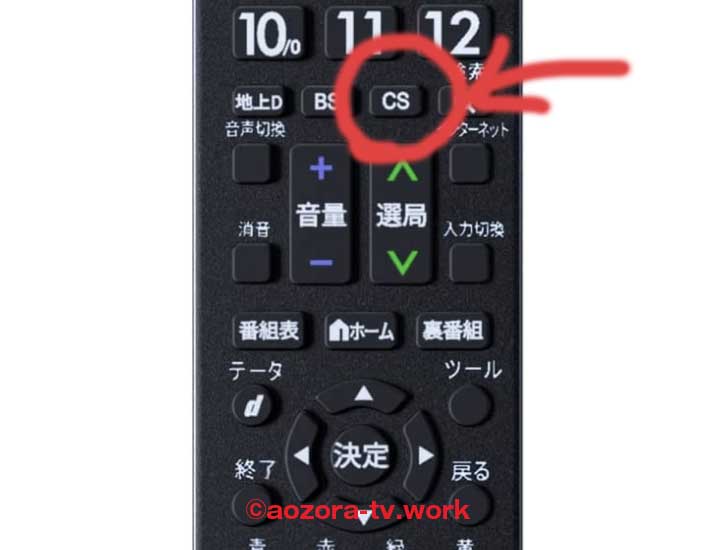
1、レコーダーのリモコンで「CS 055」に合わせる
まず、CSボタンを押す
↓ ↓ ↓
番組表を押す
↓ ↓ ↓
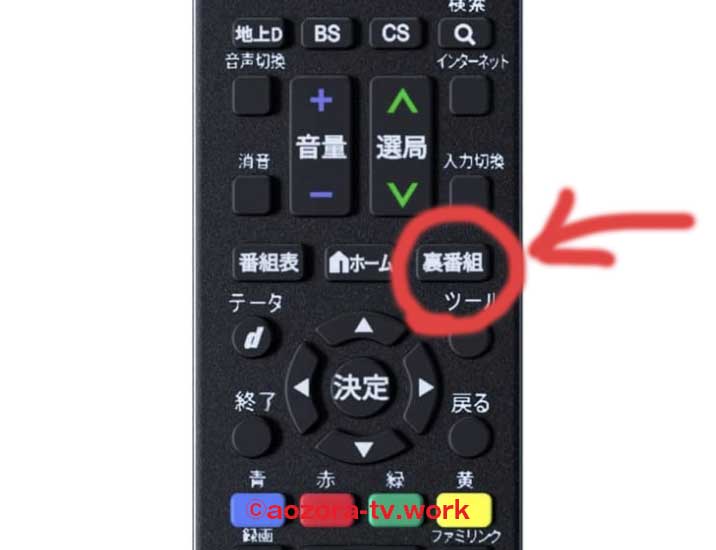
↓ ↓ ↓
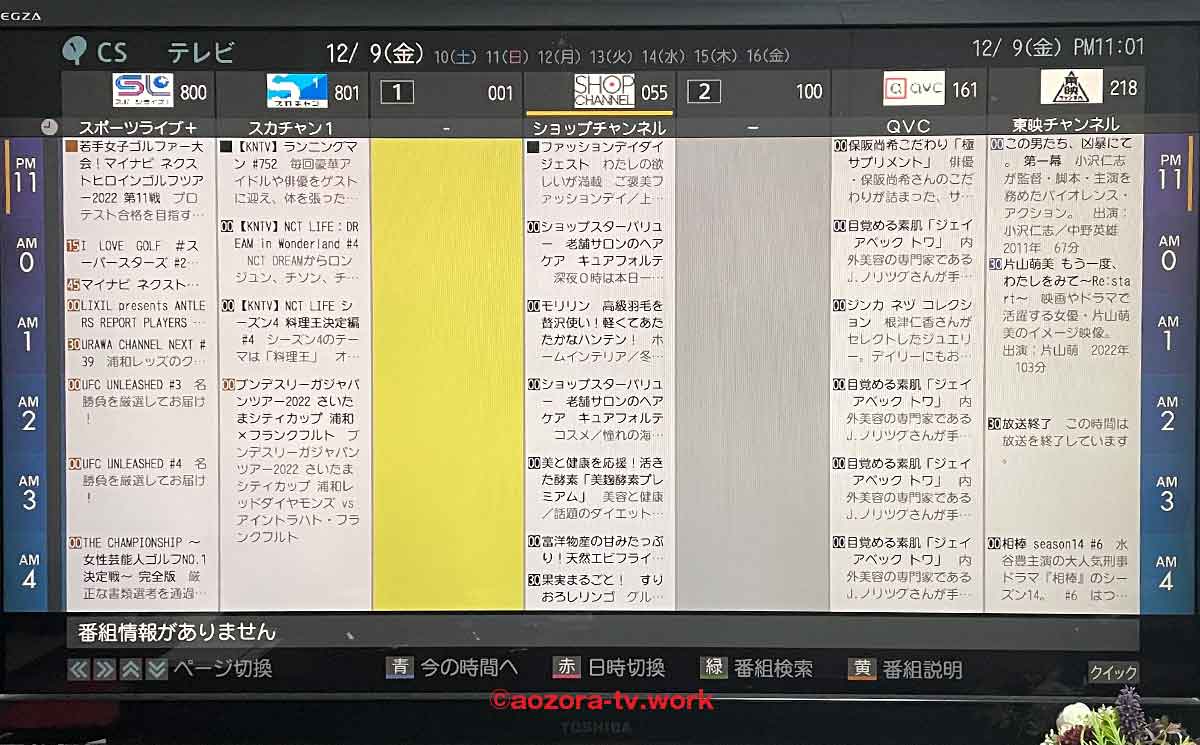
上の画像のように番組表がテレビに表示されます。
リモコンの「+字」ボタンで
チャンネル番号「CS 055」の、ショップチャンネルに合わせます
↓ ↓ ↓
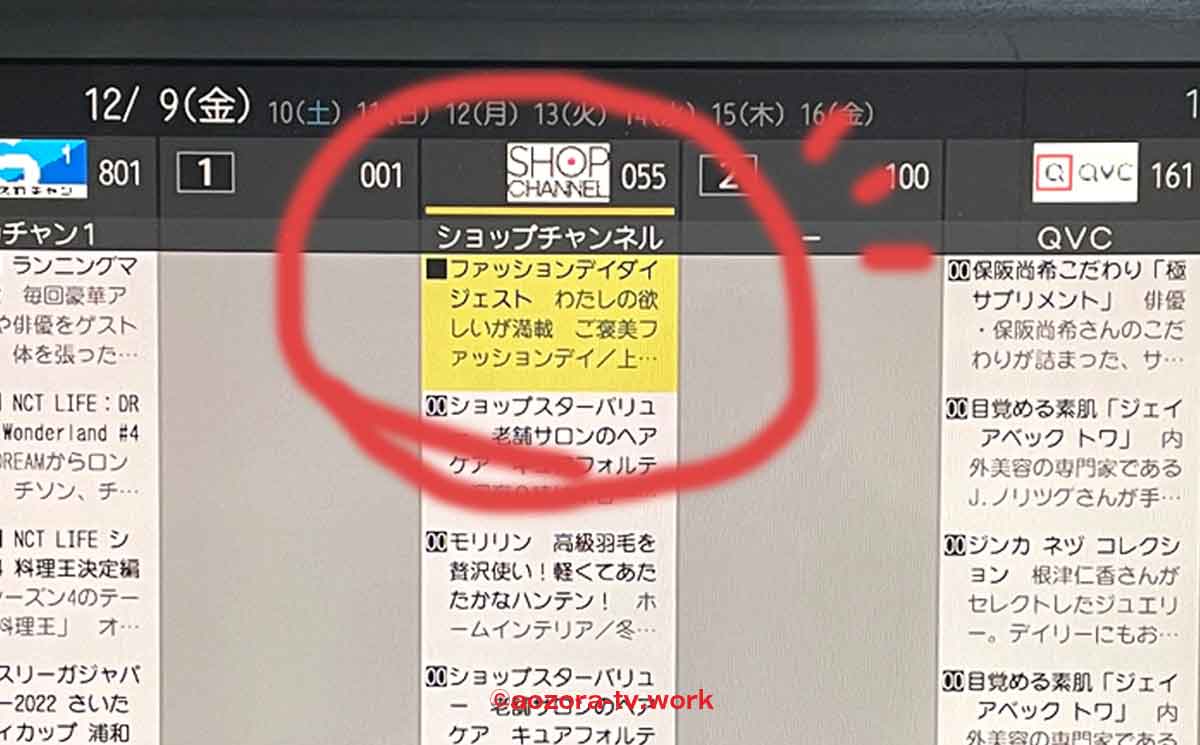
2、「CS 055」チャンネルが映ったら[d]ボタンを押す
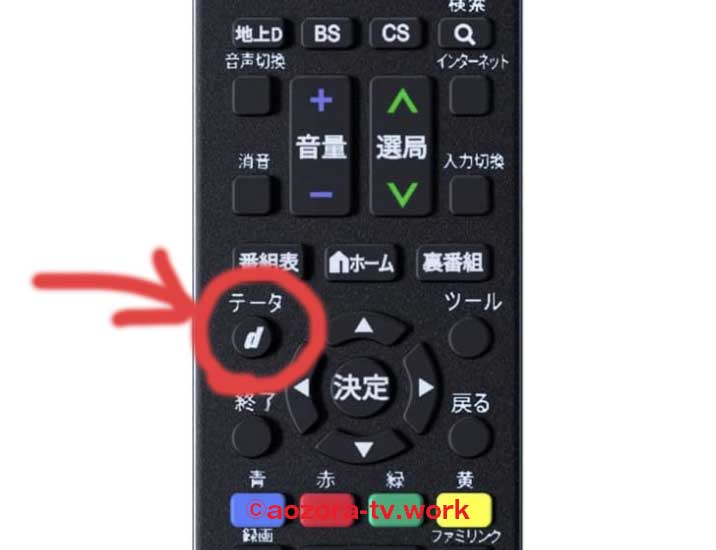
CS 055(ショップチャンネル)が映ったら、リモコンの[d]ボタン(データ放送)を押して、画面を切り替えます
3、レコーダー側のB-CASカード番号が表示される
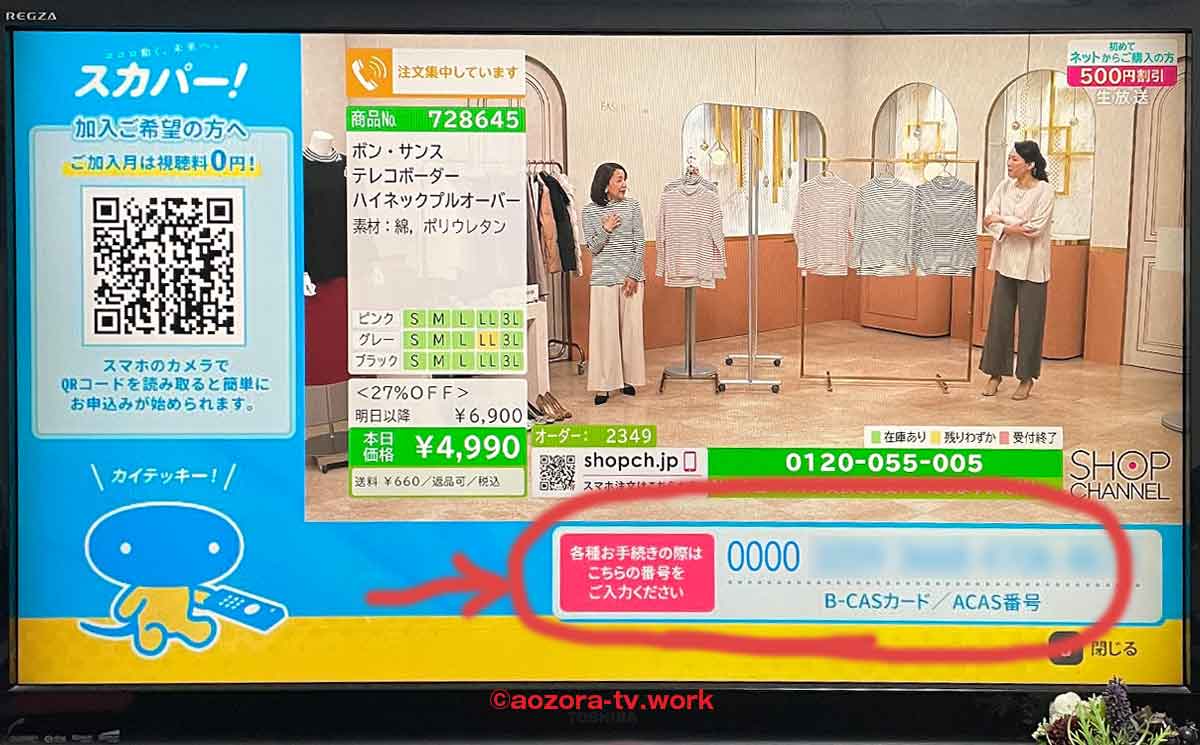
上の写真のように
「レコーダー側のB-CASカード番号」が表示されます。
スカパー加入時に必要な番号になりますので、上の画像の赤丸部分に表示される番号をメモしておいてくださいね。
契約:普通のスカパー!に入る
「レコーダー側のB-CASカード番号」が確認できたら、あとはスカパーに加入すれば録画することができます。
スカパーは、スカパー!公式サイトからに加入します。⇒ スカパー!公式サイトへ
加入の手続きでは、名前・住所・電話番号を登録した後に、B-CASカード番号を入力する箇所が出てきます。

そこに、先ほどの「レコーダー側のB-CASカード番号」を登録します。
スカパーで契約するチャンネルは、見たいチャンネルを選んでください。
↓ ↓ ↓

これで、録画準備は完了です。
まだ、スカパーに加入してない人は、まずはスカパーに加入してくださいね。
↓ ↓ ↓
スカパー!に加入する
録画:スカパーを録画してみる
スカパーに加入して見たいチャンネルを契約したら、そのチャンネルに合わせます。
まだ、画面が真っ黒ですが、映るまで待ちます。
注意点として、スカパーは加入後30分ほどで見れるのですが、他のチャンネルを見ながら待っていると…30分経っても映らないことがあります。
実は、スカパーは加入完了後に、加入者のテレビやレコーダーに信号を送っています。
信号を受信するためには、契約したチャンネルに合わせておく必要があるんです。
初めは戸惑うこともあるので、録画したい番組があるなら、早めに入っておくと安心ですね。
↓ ↓ ↓
スカパー!に加入する
普通のスカパーで録画した番組をDVDにできる
普通のスカパーで録画した番組をDVDやブルーレイにすることもできます。
注意点として、DVDにした番組はレコーダーでは見れなくなると言うことです。
録画したデーターは移動することはできますが、複製してコピーはできないんです。
これを「コピーワンス制限」と言うのですが、例えば、友人にDVDをプレゼントすると、自分では見れなくなってしまいます。
ただ、スカパーは再放送する場合が多いので、2回録画すれば、友人にDVDを上げる事もできますし、保存版DVDを作ってレコーダーにも置いておくことも出来ますね。
加入が遅れると放送が終わっていきますので、何度か録画したい場合は、早めにスカパーに加入しておくと良いですね。
↓ ↓ ↓
スカパー!に加入する
まとめ:普通のスカパーなら解約後も録画した番組を視聴できます!
スカパー!は解約後も録画した番組を視聴できます。
録画しておくと、何度でも好きな時に見ることが出来ます。
解約後も録画データが消えることはありませんので安心してくださいね。
普段、テレビ番組を録画しているレコーダーを持っているなら、録画に関する条件クリアーです。
自分だけのコレクションを作ることも可能です。
(私はコナン映画全作を録画していつでも見れるようにしています♪ファンにとってはコスパ最高です!)
1ヶ月分の料金で2ヶ月間楽しめる「スカパーは初月無料キャンペーン」をやっています。
まだ、入ってない人は、まずスカパーに加入してくださいね。録画し放題ですよ
\スカパー!公式サイトへ/
↓ ↓ ↓
スカパー!に加入する

\関連記事/
 スペースシャワーTV視聴方法と料金は?スカパー加入から見るまでの流れとテレビ・スマホ視聴の値段も解説!
